解压缩受密码保护的 RAR 文件
修复密码保护的最佳方法 RAR 文件
RAR 台灯 为了 Roshal Archive 它是 WinRAR 归档器的固有文件格式。 它是一个 支持数据压缩的无文档存档文件格式,错误 恢复和文件跨越。 和其他档案一样,RAR 文件也是数据容器, 它们以极其压缩的方式存储一个或附加文件。 压缩 文件的数量不仅可以节省硬盘空间,还可以保护您的 未经授权的个人打开或读取机密数据。 这 RAR 文件提供多卷存档,更高的文本压缩率, 传输并另外有特殊的恢复记录。 你可以限制 未经授权的用户访问您在 RAR 文件中的机密数据 为 RAR 存档提供身份验证。
文件 腐败现在变得很普遍,它可能发生在任何一种 任何存储介质上的文件。 它会发生在您的电子邮件、文件和 存档文件,如 RAR 或 ZIP。 保护计算机的常用方法是 通过设置用户名和密码。 同样,您可以通过设置一个 密码。 但是,由于各种原因,此 RAR 存档已损坏,您将无法访问您的 重要数据.
下面给出了受密码保护的 RAR 文件损坏的原因-
- 使用不可靠软件解压受密码保护的 RAR 文件 可能会损坏文件头 RAR 存档的
- 密码保护 RAR 下载不当 由于系统突然关闭或电源故障而导致的文件可以 损坏的 RAR 存档
- 这 RAR 存档的循环冗余校验或 CRC 错误可能会停止解压缩受密码保护的 RAR 文件的过程。 要知道如何修复 RAR 文件中的 CRC 错误, 点击这里: https://www.winrarrepair.net/fix-crc-errors-in-rar-files.html
- 病毒 或恶意软件威胁也可能损坏您的 RAR 存档和 可能会拒绝提取加密的 RAR 档案
- 不足的 创建或解压缩受密码保护的 RAR 文件时的内存将导致一些未知 错误,因此它使您的数据无法访问
腐败 对于无法访问重要数据的人来说,RAR 文件的数量肯定是一个值得关注的问题 在这种情况下,您需要使用任何 强大的 WinRAR Repair 应用程序解压缩损坏 RAR 档案并使您的 可访问的关键数据.
解压缩受密码保护的 RAR 文件
WinRAR 修理 工具是高效的软件,具有 修复受密码保护的 RAR 文件的能力。 这个应用程序是 采用复杂算法构建,可修复 ZIP CRC 错误、下载错误、病毒感染、未知压缩 技术,电源故障等。该工具安全地扫描损坏的 RAR 文件,提取文件/文件夹,然后以原始格式创建一个健康的 RAR 文件。 从而确保不对原始 RAR 文件进行任何修改。 WinRAR 修复工具可以安装在任何版本的 Windows 上。 参考这个网址: https://www.winrarrepair.net/windows-7.html 了解更多详细信息 在 Windows 7 系统上修复 RAR 文件.
注: 由于内存空间不足而出现42126错误后,可以使用该软件轻松修复RAR存档。 点击此链接了解更多详情—— https://www.winrarrepair.net/zh/zh-archive-after-42126-error.html.
解压缩受密码保护的 RAR 文件的简单步骤
步 1: 安装 这个 WinRAR Repair 应用 在你的电脑。 主屏幕将如图1所示.
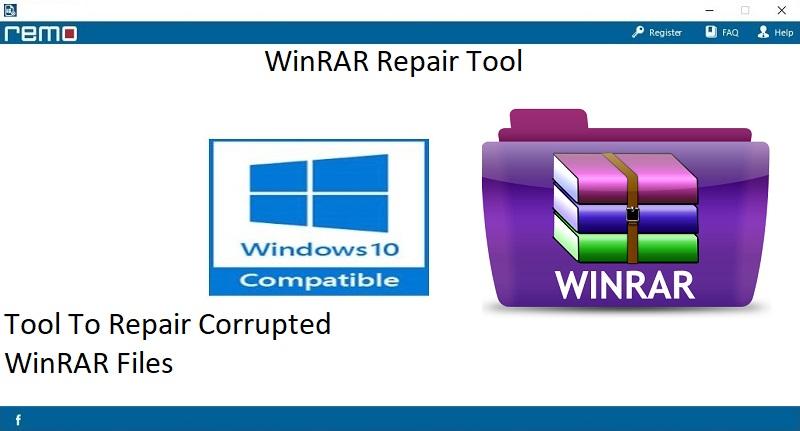
图1:主窗口
步 2: 点击 Browse 指定密码保护的选项 用于修复的 RAR 文件。
步 3: 要开始修复过程,您需要按 Repair 图标如图2.
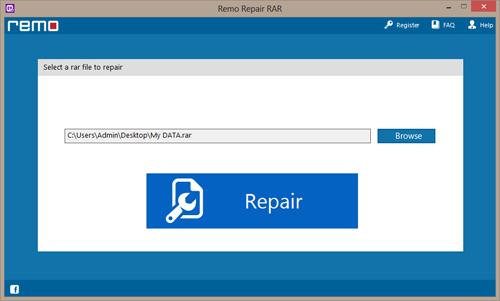
图 2: 选择 RAR 文件
步 4: 当 RAR 文件固定后,设置目的地 通过单击保存修复的 RAR 文件的位置 "Save" 按钮.
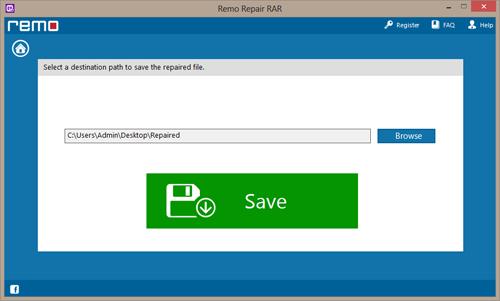
图 3: 保存修复后的 RAR 文件

