Hoe kan ik Wachtwoord Beveiligd RAR Bestanden Unzippen
Beste manier om Wachtwoordbeveiligde RAR Bestanden Repareren
RAR staat voor Roshal Archive en het is een intrinsiek bestandsformaat van WinRAR archiver. Het is een niet-gedocumenteerde archiefbestandsindeling die gegevenscompressie ondersteunt, fout herstel en bestandsspanning. Net als andere archieven zijn RAR-bestanden ook gegevenscontainers, ze slaan een of extra bestanden op een buitengewoon gecomprimeerde manier op. Compressie van bestanden bespaart niet alleen ruimte op de harde schijf, maar beschermt ook uw vertrouwelijke gegevens niet worden geopend of gelezen door onbevoegde personen. De RAR-bestand biedt archieven met meerdere volumes, hogere compressie van tekst, transmissie en heeft bovendien speciale herstelrecords. U kunt beperken de toegang tot uw vertrouwelijke gegevens op de RAR-bestanden van onbevoegde gebruikers door: het verstrekken van authenticatie aan het RAR-archief.
Bestand corrupties zijn tegenwoordig heel gewoon geworden, het kan voor elke soort gebeuren van bestanden op elk opslagmedium. Het zou gebeuren in uw e-mails, documenten en archiefbestanden zoals RAR of ZIP. De gebruikelijke methode om uw computer te beschermen is: door een gebruikersnaam en wachtwoord in te stellen. Op dezelfde manier kunt u uw benodigde gegevens op het RAR-archief beveiligen door een wachtwoord. Dit RAR-archief raakt echter om verschillende redenen beschadigd en u hebt geen toegang tot uw vitale gegevens.
Redenen voor corruptie van met een wachtwoord beveiligde RAR-bestanden worden hieronder gegeven
- Gebruik van de onbetrouwbare software om wachtwoordbeveiligde rar bestanden unzippen kan de bestandsheader beschadigen van het RAR-archief
- Onjuist downloaden van met een wachtwoord beveiligde RAR bestanden als gevolg van abrupt afsluiten van het systeem of stroomuitval kan corrupt RAR-archief
- De cyclische redundantiecontrole of CRC-fout met het RAR-archief kan het uitpakken van het met een wachtwoord beveiligde RAR-bestand stoppen. Om te weten hoe u een CRC-fout in het RAR-bestand kunt repareren, Klik hier: https://www.winrarrepair.net/fix-crc-errors-in-rar-files.html
- Virus of malwarebedreigingen kunnen ook uw RAR-archief beschadigen en zou kunnen weigeren de versleutelde RAR-archieven uit te pakken
- Niet voldoende geheugen tijdens het maken of uitpakken van met een wachtwoord beveiligde RAR-bestanden zal leiden tot een aantal onbekende fouten en dus maakt het uw gegevens ontoegankelijk
Corruptie van RAR-bestanden is zeker een punt van zorg voor iemand die geen toegang heeft tot de vitale gegevens. In zo'n geval moet u een van de de machtige WinRAR-reparatie applicaties om de schade RAR-archieven uit te pakken en uw cruciale gegevens toegankelijk.
Met een wachtwoord beveiligde RAR-bestanden uitpakken
WinRAR Reparatie tool is zeer effectieve software die de vermogen om wachtwoordbeveiligde rar bestanden repareren. Deze applicatie is gebouwd met een complex algoritme om ZIP CRC-fouten, downloadfouten, virusinfecties, onbekende compressie te herstellen technieken, stroomuitval, enz. De tool scant veilig het beschadigde RAR-bestand, extraheert de bestanden/mappen en maakt vervolgens een gezond RAR-bestand in hun oorspronkelijke formaat. Daarbij verzekert het geen wijzigingen aan de originele RAR-bestanden. WinRAR Repair-tool kan op elke editie van Windows worden geïnstalleerd. Raadpleeg deze URL: https://www.winrarrepair.net/windows-7.html voor meer gedetailleerde informatie over: RAR-bestanden repareren op Windows 7-systemen.
Notitie: Men kan deze software gebruiken om RAR-archief na 42126-fouten met groot gemak te repareren vanwege onvoldoende geheugenruimte. Volg deze link voor meer details- https://www.winrarrepair.net/nl/archief-na-42126-fout.html.
Hoe kan ik Wachtwoord Beveiligd RAR Bestanden Unzippen
Stap 1: Installeren dezeWinRAR Repair sollicitatie op jouw computer. Het hoofdscherm zal verschijnen zoals weergegeven in figuur 1.
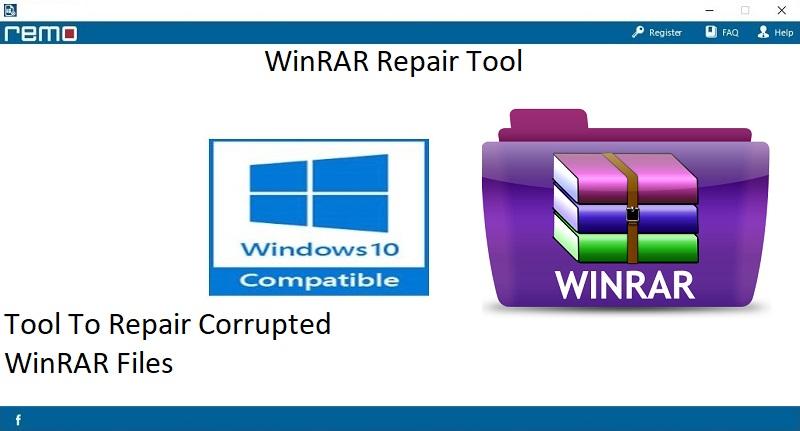
figuur 1: Hoofd venster
Stap 2: Klik op de Browse optie om het wachtwoord beveiligd op te geven RAR-bestand voor reparatie.
Stap 3: Om het herstelproces te starten, moet u op de drukken Repair icoon zoals getoond in figuur 2.
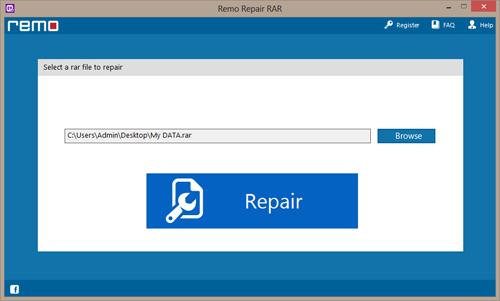
figuur 2: Selecteer RAR-bestand
Stap 4: Als het RAR-bestand is hersteld, stelt u een bestemming in locatie om het gerepareerde RAR-bestand op te slaan door te klikken op de "Save" knop.
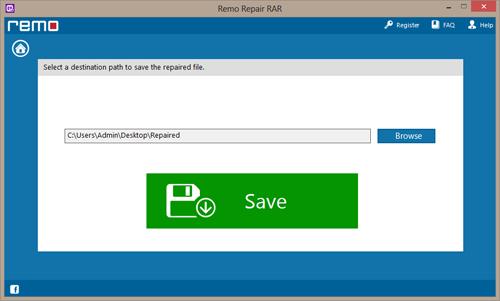
figuur 3: Opslaan hersteld RAR-bestand

