WinRAR 파일을 추출할 수 없습니다

WinRAR는 Windows 컴퓨터에서 적은 디스크 공간에 많은 양의 데이터를 구성하는 데 사용되는 아카이브 파일 형식입니다. 이 압축 파일 형식을 사용하면 디스크 공간을 절약하고 인터넷을 통해 파일을 쉽게 전송하며 데이터를 안전하게 유지할 수 있습니다. 그러나 많은 사용자가 알려지거나 알려지지 않은 이유로 WinRAR 파일을 추출할 수 없을 때 큰 문제로 고통 받고 있습니다.
WinRAR 파일은 손상되었거나 손상되었을 때 열리지 않으며 효율적인 방법을 사용하여 이 문제를 쉽게 해결할 수 있습니다. WinRAR 수리 도구. RAR 아카이브에 액세스할 수 없게 만드는 WinRAR 파일 손상 뒤에는 여러 가지 이유가 있을 수 있지만 성공적인 복구를 위해 매번 이 탁월한 도구를 사용할 수 있습니다.
손상된 WinRAR 파일 복구에 대한 자세한 내용을 알기 전에 WinRAR 파일을 추출하는 데 문제가 발생하는 원인에 대해 알아야 합니다. 이러한 이유는 향후 압축 파일의 손상 문제를 인식하는 데 도움이 됩니다..
- 불완전한 다운로드: 부적절한 RAR 파일 다운로드는 추출에 실패합니다. WinRAR 파일의 구조는 인터넷 장애, 갑작스러운 시스템 종료 등으로 인한 다운로드 작업 중단으로 인해 쉽게 손상될 수 있습니다. 손상된 후 WinRAR 파일을 추출할 수 없는 경우 이 탁월한 도구를 사용하여 손상된 WinRAR 복구
- 부적절한 압축: WinRAR 파일은 파일 추출을 위해 일부 신뢰할 수 없는 도구를 사용하기 때문에 액세스하지 못할 수도 있습니다. 그 후 다음과 같은 오류 메시지가 나타납니다. “유효한 아카이브 파일이 아닌 것 같습니다”, “파일을 열 수 없습니다” 등 파일에 액세스할 수 없게 만듭니다. 불완전한 RAR 파일을 쉽게 복구하려면 다음 링크를 방문하십시오. https://www.winrarrepair.net/ko/ko-repair-incomplete-rar-file.html
- 파일 형식 변환: 이것은 RAR 아카이브 파일의 손상 뒤에 있는 일반적인 이유 중 하나입니다. 파일 형식을 반복적으로 변경하면 WinRAR 파일의 압축을 풀지 못할 수 있습니다. 파일 형식을 자주 변경하면 파일 손상 가능성이 높아져 파일에 액세스할 수 없게 됩니다.
- CRC 오류: CRC 오류가 발생한 후 WinRAR 파일을 열 수 없습니다. 체크섬은 생성하는 동안 모든 아카이브에 첨부되며 추출 시 비교됩니다. 불일치가 발생하면 WinRAR 파일을 추출할 수 없습니다.
- 바이러스 위협: 무서운 바이러스 및 악의적인 위협도 RAR 파일에 영향을 줄 수 있습니다.
- RAR 헤더 손상: The RAR 파일이 열리지 않습니다 헤더 파일이 손상되었거나 손상된 경우
추출할 수 없는 WinRAR 파일을 복구하는 방법은 무엇입니까?
WinRAR 수리 이 도구는 다양한 알려진/알 수 없는 요인으로 인해 추출에 실패한 WinRAR 파일을 수정하도록 설계된 완벽한 솔루션입니다. 이 앱은 RAR 아카이브를 자세히 스캔하고 모든 문제를 해결합니다. 그런 다음 적절한 드라이브 위치에 저장할 수 있는 정상적인 RAR 파일을 반환합니다. 이 프로그램은 다음을 안내하는 간단한 GUI를 제공합니다. 추출하는 방법 원본 파일에 영향을 주지 않고 큰 RAR 파일.
이 응용 프로그램을 사용하면 암호로 보호된 아카이브 파일을 손쉽게 복구할 수도 있습니다. 또한이 소프트웨어는 Windows 운영 체제의 모든 주요 버전과 호환되어 손상된 RAR 파일을 추출합니다. Windows 7을 사용 중이고 WinRAR 파일을 추출할 수 없는 경우 이 링크를 따라 이 문제를 해결하십시오. www.winrarrepair.net/ko/ko-windows-7.html.
메모: 방문 https://www.winrarrepair.net/how-to-repair-broken-rar-archive.html 손상된 WinRAR 아카이브를 수정하는 가장 좋은 방법을 찾으십시오..
WinRAR 파일을 추출할 수 없는 RAR 파일을 복구하는 단계
단계 1: 먼저 컴퓨터에 이 소프트웨어를 설치하고 바탕 화면 아이콘에서 엽니다. 실행하면 아래 그림과 같은 홈 화면이 나타납니다..
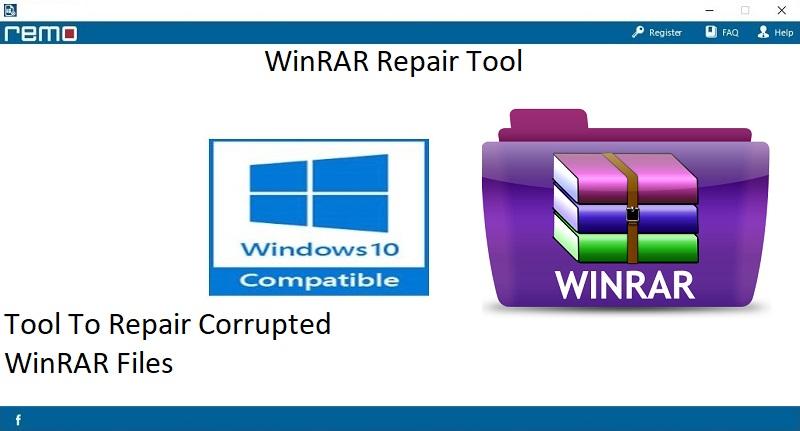
수치 1: 홈 화면
단계 2: 당신은 할 필요가 "Browse" 압축을 풀지 않은 WinRAR 파일을 클릭하고 "Repair" 단추.
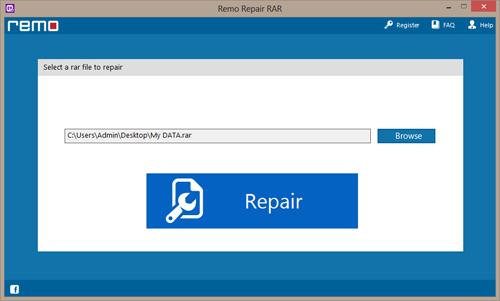
수치 2: WinRAR 파일 선택
단계 3: 다음을 사용하여 복구된 RAR 파일을 저장할 적절한 저장 위치를 선택하십시오. "Browse" 단추.
단계 4: 위치 선택 후 클릭 "Save" 아래 그림과 같은 옵션.
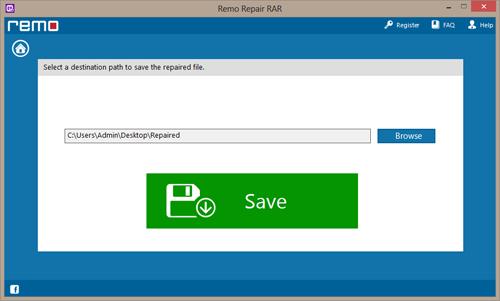
수치 3: 복구된 WinRAR 파일 저장

