パスワードで保護されたRARファイルを解凍します
パスワードで保護されたRARファイルを修復するための最良の方法
RARスタンド 為に Roshal Archive これは、WinRARアーカイバの固有のファイル形式です。 それは データ圧縮、エラーをサポートする文書化されていないアーカイブファイル形式 リカバリとファイルスパニング。 他のアーカイブと同様に、RARファイルもデータコンテナです。 1つまたは追加のファイルを非常に圧縮された方法で保存します。 圧縮 ファイルの数は、ハードディスクの容量を節約するだけでなく、 許可されていない個人によって機密データが開かれたり読み取られたりすることはありません。 ザ RARファイルは、マルチボリュームアーカイブ、テキストのより高い圧縮、 送信し、さらに特別な回復記録があります。 制限できます 許可されていないユーザーからのRARファイル上の機密データへのアクセス RARアーカイブに認証を提供する.
ファイル 腐敗は最近非常に一般的になっています、それはどんな種類でも起こる可能性があります 任意のストレージメディア上のファイルの。 それはあなたの電子メール、文書、そして RARやZIPなどのアーカイブファイル。 コンピュータを保護するための一般的な方法は次のとおりです。 ユーザー名とパスワードを設定します。 同様に、RARアーカイブに必要なデータを保護するには、 パスワード。 ただし、このRARアーカイブはさまざまな理由で破損しているため、 重要なデータ。
パスワードで保護されたRARファイルが破損する理由を以下に示します-
- パスワードで保護されたRARファイルを解凍するための信頼性の低いソフトウェアの使用 ファイルヘッダーを破損する可能性があります of the RAR archive
- パスワードで保護されたRARの不適切なダウンロード 突然のシステムシャットダウンまたは電源障害によるファイルは、 破損したRAR 記録
- ザ RARアーカイブでの巡回冗長検査またはCRCエラーにより、パスワードで保護されたRARファイルを解凍するプロセスが停止する可能性があります。 RARファイルのCRCエラーを修復する方法を知るには、 ここをクリック: https://www.winrarrepair.net/fix-crc-errors-in-rar-files.html
- ウイルス またはマルウェアの脅威もRARアーカイブに損害を与える可能性があります 暗号化されたRARアーカイブの抽出を拒否する可能性があります
- 不十分 パスワードで保護されたRARファイルを作成または解凍する際のメモリは、不明なものにつながる可能性があります エラーが発生するため、データにアクセスできなくなります
腐敗 重要なデータにアクセスできない人にとって、RARファイルの数は確かに懸念事項です そのような場合、あなたはいずれかを利用する必要があります 強力な WinRAR修復 損害賠償RARアーカイブを解凍し、 アクセス可能な重要なデータ.
パスワードで保護されたRARファイルを解凍する
WinRAR 修理 ツールは非常に効果的なソフトウェアであり、 パスワードで保護されたRARファイルを修正する機能。 このアプリケーションは ZIP CRCエラー、ダウンロードエラー、ウイルス感染、不明な圧縮を修正するための複雑なアルゴリズムで構築されています テクニック、電源障害など。ツールは、破損したRARファイルを安全にスキャンし、ファイル/フォルダーを抽出して、元の形式で正常なRARファイルを作成します。 これにより、元のRARファイルが変更されないことが保証されます。 WinRAR修復ツールは、どのエディションのWindowsにもインストールできます。 このURLを参照してください: https://www.winrarrepair.net/jp/jp-windows-7.html についてのより詳細な情報を学ぶために Windows7システムでのRARファイルの修復。
ノート: このソフトウェアを使用すると、メモリスペースが不足しているために発生した42126エラーの後にRARアーカイブを非常に簡単に修復できます。 詳細については、このリンクをたどってください- https://www.winrarrepair.net/jp/jp-archive-after-42126-error.html.
パスワードで保護されたRARファイルを解凍する簡単な手順
ステップ 1: インストール これ WinRAR Repair 応用 お使いのコンピュータで。 図1のようにメイン画面が表示されます。.
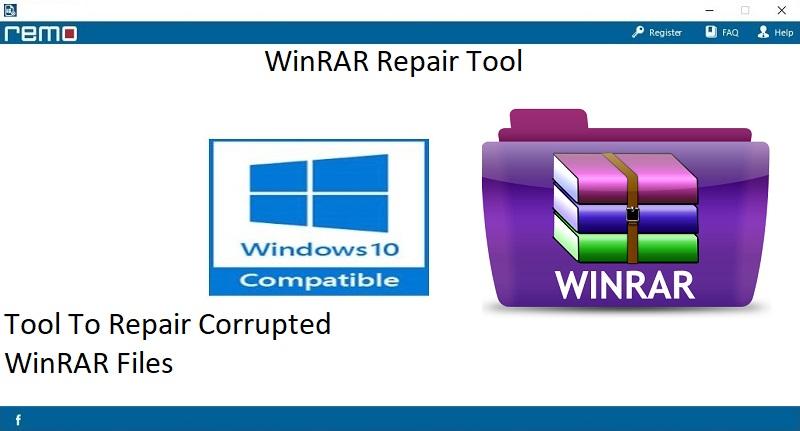
図1: メインウィンドウ
ステップ 2: クリックしてください Browse 保護されたパスワードを指定するオプション 修復用のRARファイル。
ステップ 3: 修正プロセスを開始するには、を押す必要がありますRepair 図2に示すようなアイコン。
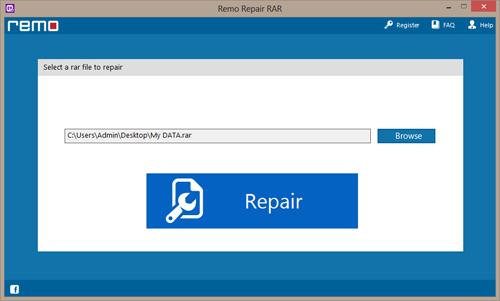
図 2: RARファイルを選択
ステップ 4: RARファイルが修正されたら、宛先を設定します をクリックして修復されたRARファイルを保存する場所 "Save"ボタン。
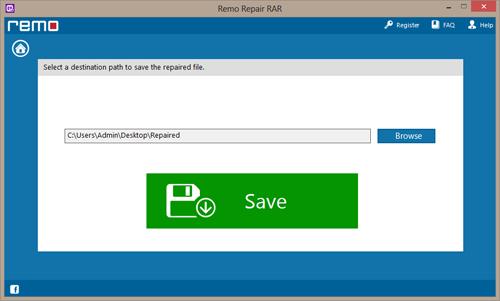
図 3: 修復されたRARファイルを保存する

