RAR Archiv Reparieren nach Einer Header Beschädigung
Beschädigte RAR-Archiv-Header-Datei
Mit RAR können Sie mehrere Dateien als einzelne Datei in komprimierter Form speichern und verwalten. Aber manchmal, wenn Sie versuchen, die RAR-Datei zu öffnen, können Fehler wie auftreten- “WinRAR-Fehler Die Header-Datei ist beschädigt”. Der WinRAR-Header enthält wichtige Informationen, die für den Zugriff auf die komprimierten Dateien erforderlich sind. Alle Schäden oder Änderungen am RAR-Header machen alle Archive unzugänglich. Sie würden erhalten Fehler beim Öffnen der beschädigten RAR-Datei.
Häufige Gründe für RAR Archiv nach Header-BeschAdigung
- Unvollständiger RAR-Download: Jede Unterbrechung, die während des RAR-Downloadvorgangs aufgetreten ist, führt zu Schäden am RAR. Damit bleibt auf die teilweise heruntergeladenen RAR-Dateien unzugänglich
- Virusangriffe: Der Virus und andere böswillige Bedrohungen können den WinRAR-Dateikopf beschädigen. Sie könnten dann scheitern Extrahieren Sie die RAR-Archive
- Korruption nach Genesung: Verwendung unzuverlässiger Dritter software reparieren rar archiv nach einer Header Beschädigung kann Schäden verursachen und dann die RAR-Datei in einem beschädigten Format zurückgeben
Um diese oben erwähnte RAR-Archiv-Header-Datei zu überwinden Korruptionsszenarien wird empfohlen-
- Vermeiden Sie das unsachgemäße Schließen der RAR-Datei und stellen Sie sicher, dass Sie das Herunterladen der RAR-Datei beenden, wenn Sie nur über geringe Internetverbindungen verfügen
- Sichern Sie wertvolle RAR-Dateien
- Verwenden Sie ein vertrauenswürdiges Antivirenprogramm, das auf Ihrem PC installiert ist.
- Ändern Sie die RAR-Erweiterungen nicht häufig
Die beste Lösung für reparatur sie winrar archiv nach header beschadigung
Es ist jetzt einfach, den beschädigten oder beschädigten RAR-Dateikopf über das zu reparieren WinRAR-Reparatur Software. Dieses von Experten entwickelte Tool ist in die besten Algorithmen integriert, die die eingegebene RAR-Datei gründlich scannen, die Schäden beheben und sicher extrahiert Das komprimierte Archiv wird in schnellen Schritten angeklickt. Diese Software wurde speziell entwickelt, rar archiv reparieren nach header beschädigung die die erforderlichen Informationen wie Dateigröße, Erstellungsdatum, Name der Datei und Informationen des gespeicherten Formats enthalten. Das Programm kann RAR-Dateien reparieren, die mit den Versionen RAR 1.3, RAR 1.5, RAR 2, RAR 3, RAR 4 und RAR 5 erstellt wurden.
Hervorheben von Funktionen
- Repariert Dateien, die sagen Keine zu extrahierenden Dateien
- Unterstützt kennwortgeschützte RAR-Archive
- Erstellt mit einer interaktiven Benutzeroberfläche, die eine automatisierte Reparatur bietet
- Läuft auf allen Editionen des Windows-Betriebssystems
- Behebt das Unerwartetes Dateiende Error
- Funktioniert mit mehrteiligen RAR-, geteilten RAR- und übergreifenden RAR-Dateien
Hinweis- Selbst Sie können dieses Tool verwenden, um beschädigte RAR-Header-Dateien unter Windows 10, 8, Vista, XP, 2008, 2003 usw. zu reparieren. Weitere Informationen zur RAR-Reparatur unter Windows 7 finden Sie unter folgendem Link: https://www.winrarrepair.net/de/windows-7.html.
Wie kann ich rar Archiv nach Header Beschadigung Reparieren
Schritt 1: Laden Sie dies herunter und installieren Sie es WinRAR Repair Tool auf Ihrem System. Öffnen Sie den Startbildschirm wie in der folgenden Abbildung gezeigt.
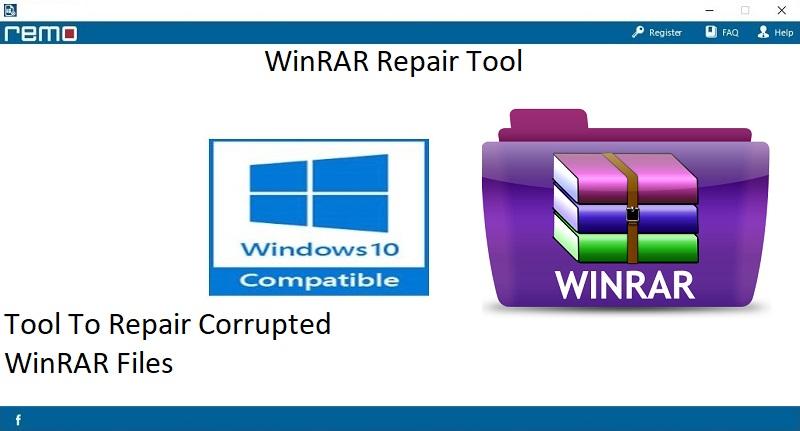
Feige 1: Startbildschirm
Schritt 2: Durchsuchen Sie die RAR-Datei, deren Header beschädigt ist. Dann drücken Sie auf die "Repair" Schaltfläche, um den Fixvorgang zu starten.
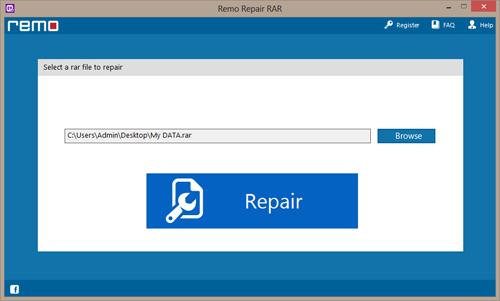
Feige 2: Wählen Sie RAR-Datei
Schritt 3: Geben Sie den Speicherort des Ausgabeordners an, um die feste RAR-Datei zu speichern.
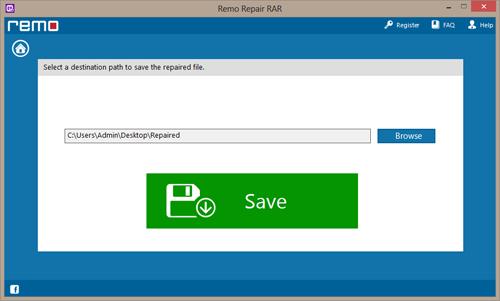
Feige 3: Speichern Sie die RAR-Datei

